Instrukcja Obsługi

InwentARyzacja — Szczegóły uruchomienia i konfiguracji

1

Instalacja aplikacji

Aby zainstalować aplikację na urządzeniu z systemem Android:

  1. Pobierz najnowszy plik APK z wcześniejszej strony.
  2. Otwórz pobrany plik w menedżerze plików urządzenia.
  3. Jeśli pojawi się komunikat, zezwól przeglądarce lub menedżerowi plików na instalowanie aplikacji z nieznanych źródeł.
  4. Potwierdź instalację i uruchom aplikację.
💡 Wskazówka: W nowszych wersjach systemu Android uprawnienie do instalacji zewnętrznych plików APK przyznaje się jednorazowo przy próbie otwarcia pliku.
2

Przygotowanie pliku z listą maszyn

Aplikacja obsługuje pliki wygenerowane przezIRS.

  • Wchodzimy w IRS
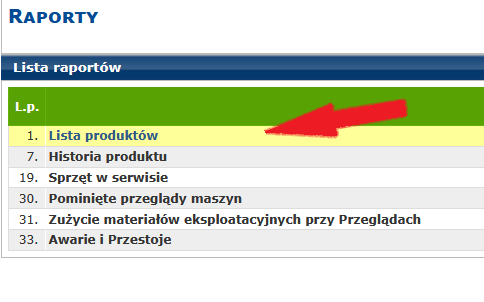
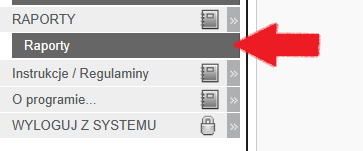
  • Klikamy w Raporty, raport 1 Lista produktów
  • Prawidłowa struktura arkusza Excel
    IRS Raporty
    Prawidłowa struktura arkusza Excel
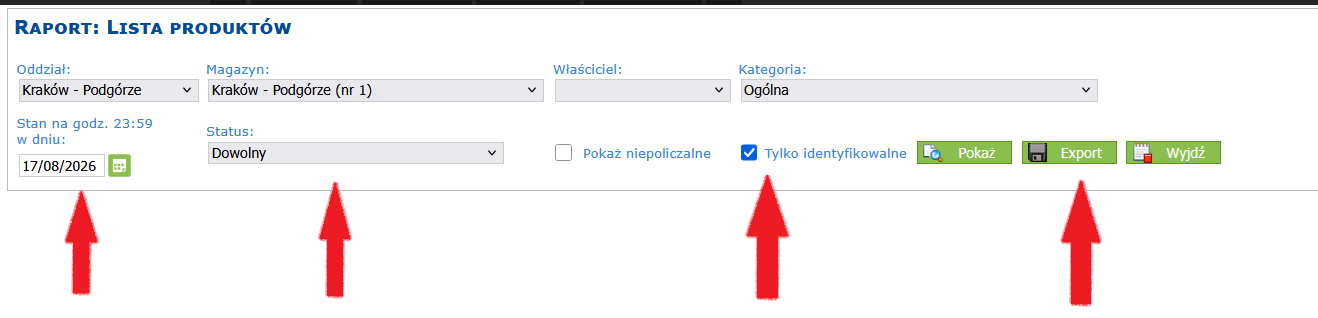
    Raport 1: Lista produktów
  • Wybieramy date, status: dowolny, tylko identyfikowalne i EXPORT, .
  • Prawidłowa struktura arkusza Excel
    Zaznaczamy i klikamy EXPORT
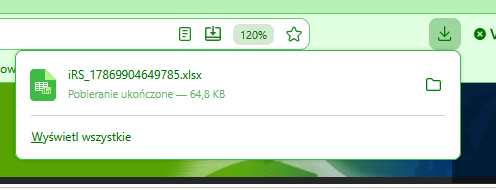
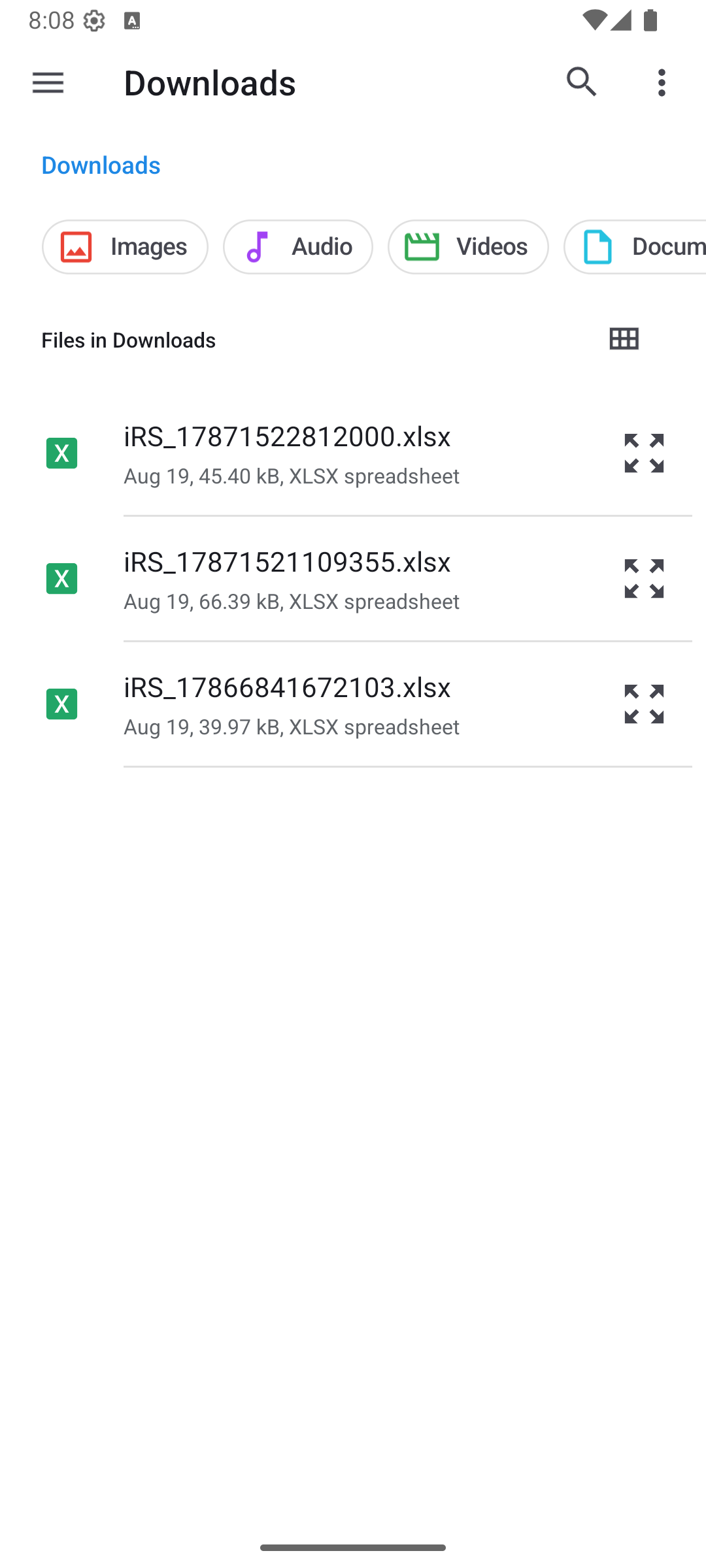
  • Po chwili w Pobrane pojawi się nam plik IRS_********.xlsx
  • Prawidłowa struktura arkusza Excel
    Plik wysyłamy na telefon z zainstalowaną apliakcją
  • Plik ten należy przenieść do pamięci telefonu, najlepiej w folderze Pobrane lub Dokumenty. Można go wysłać mailem, bluetoothem etc.>
3

Uruchomienie aplikacji i załadowanie raportu

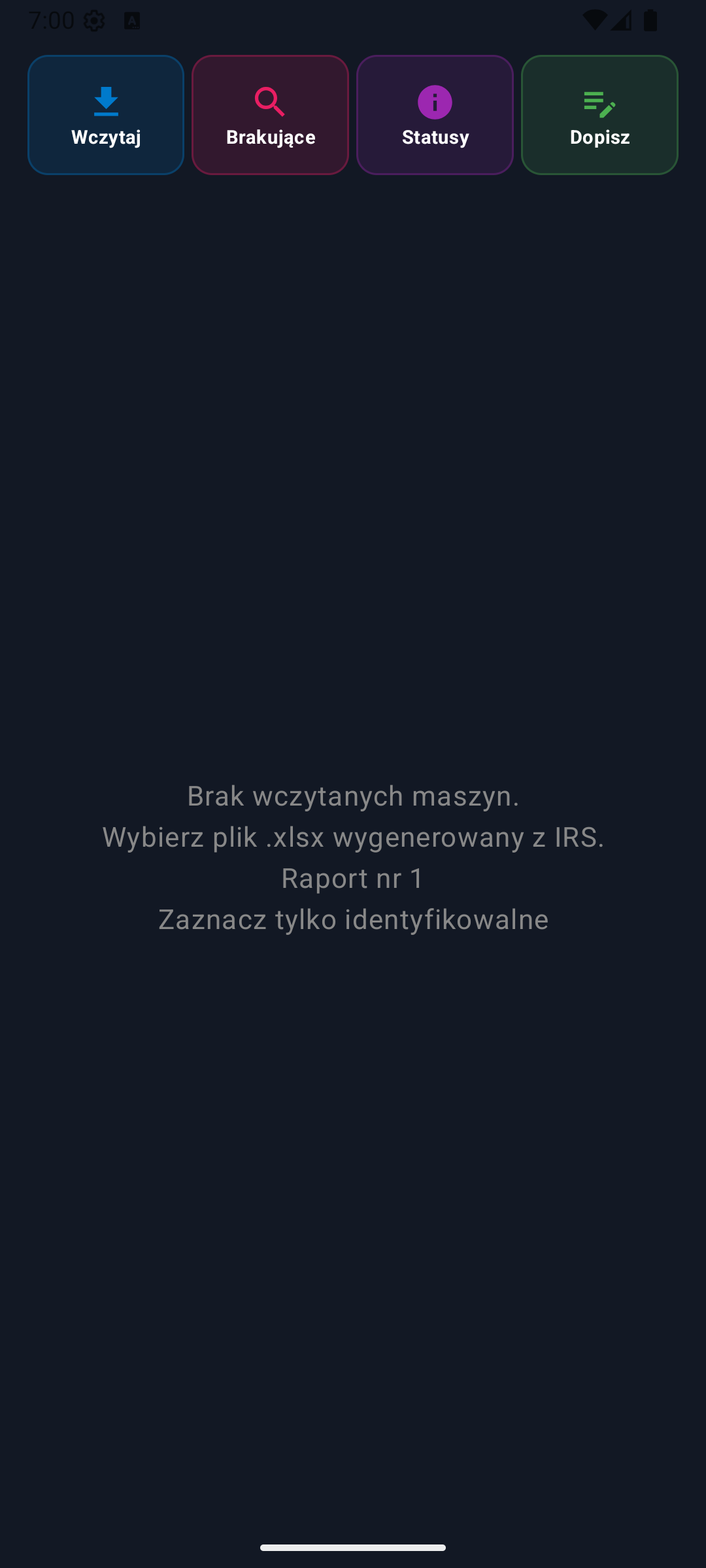
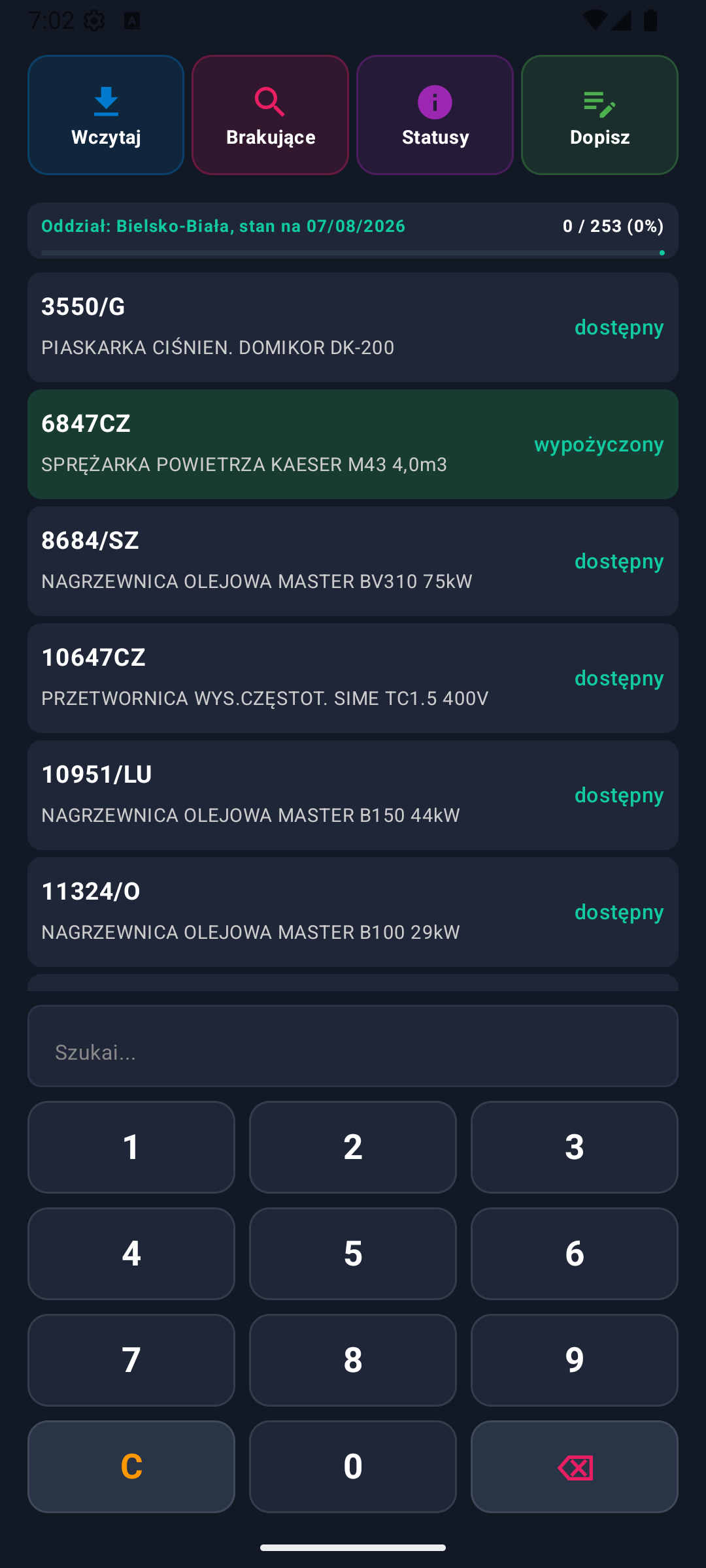
  • Uruchamiamy apikację InwentARyzacja.
  • Klikamy przycisk "Wczytaj" i wybieramy plik z raportem.
  • Zaczynamy inwentaryzacje
Pierwsze uruchomienie
Wybór pliku z raportem
Aplikacja gotowa do użycia
4

Zaznaczanie maszyn

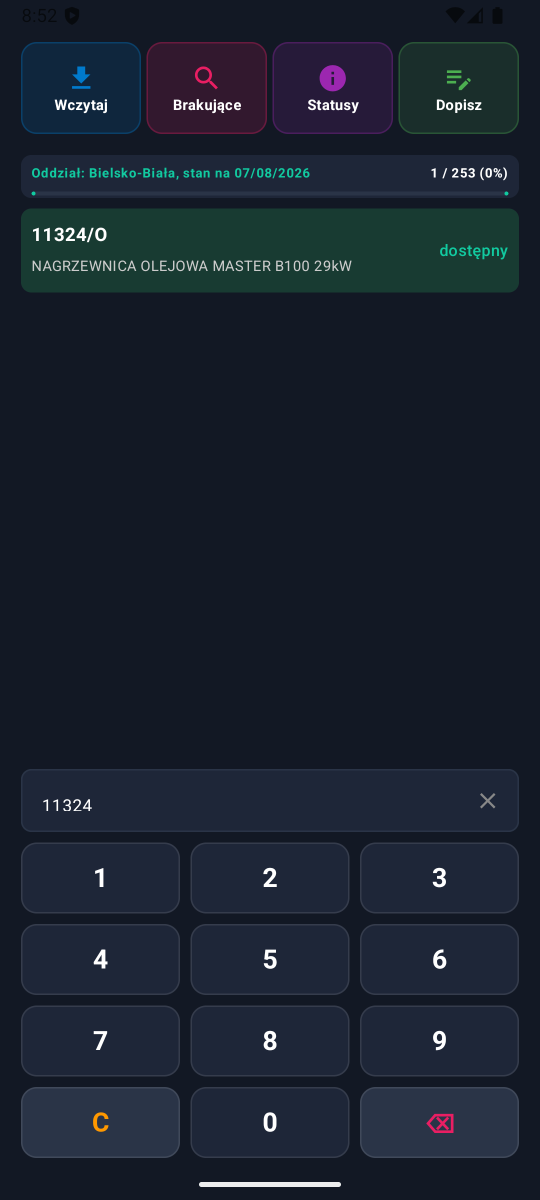
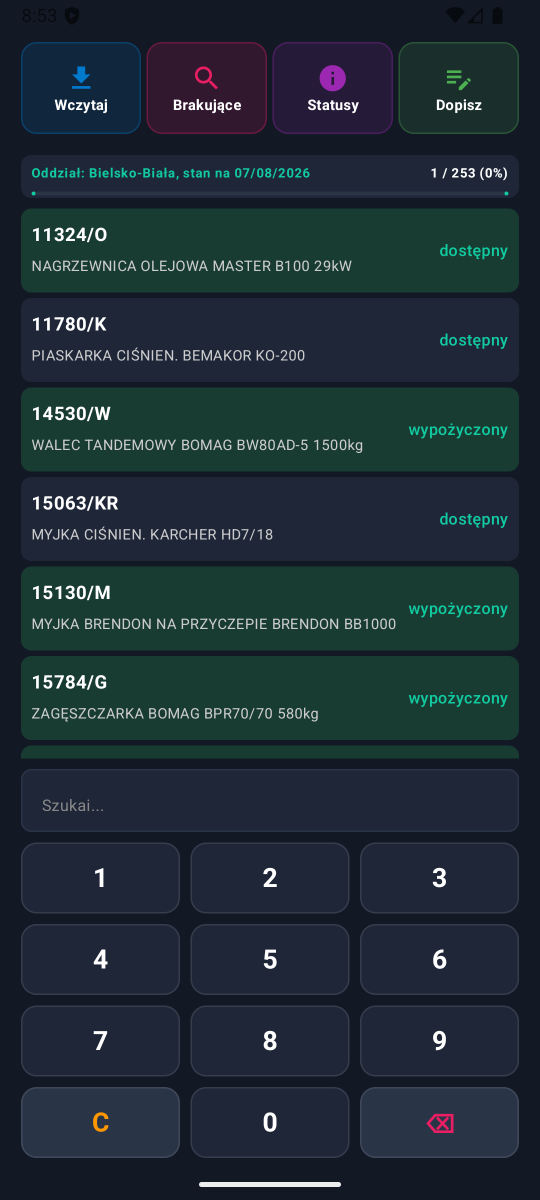
Maszyny ze statusem wypożyczony są od razu zaznaczone:

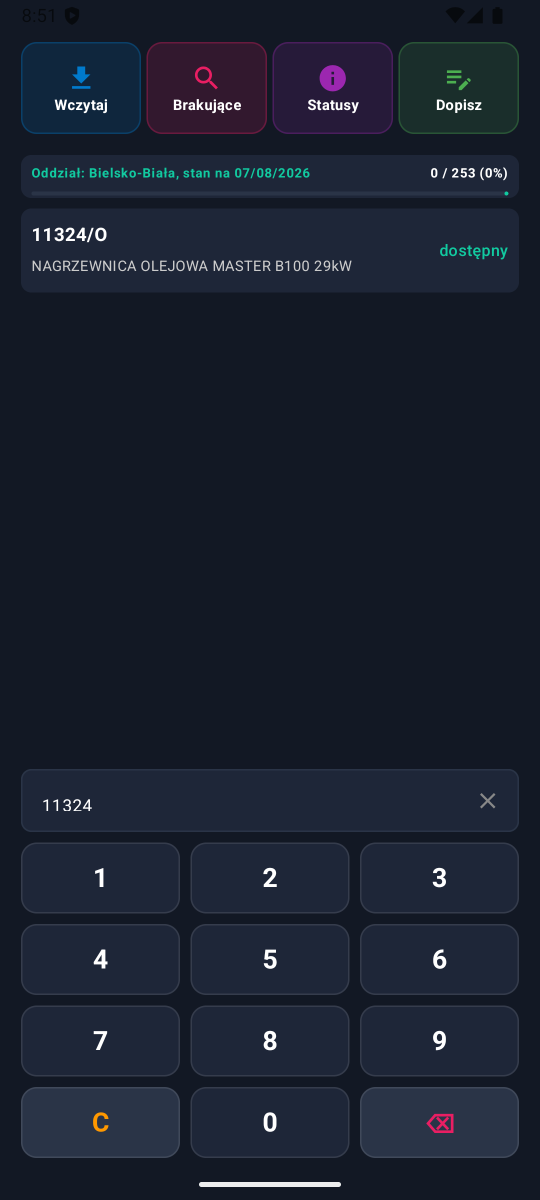
  • Wpisujemy numer na klawiaturze numerycznej.
  • Lista maszyn cały czas filtruje wyniki na tylko pasujące do wpisywanych numerów
  • Zaznaczamy maszyny jako sprawdzone, zmienia się ich kolor.
  • Klikamy w przycisk "C" i wpisujemy kolejną maszynę
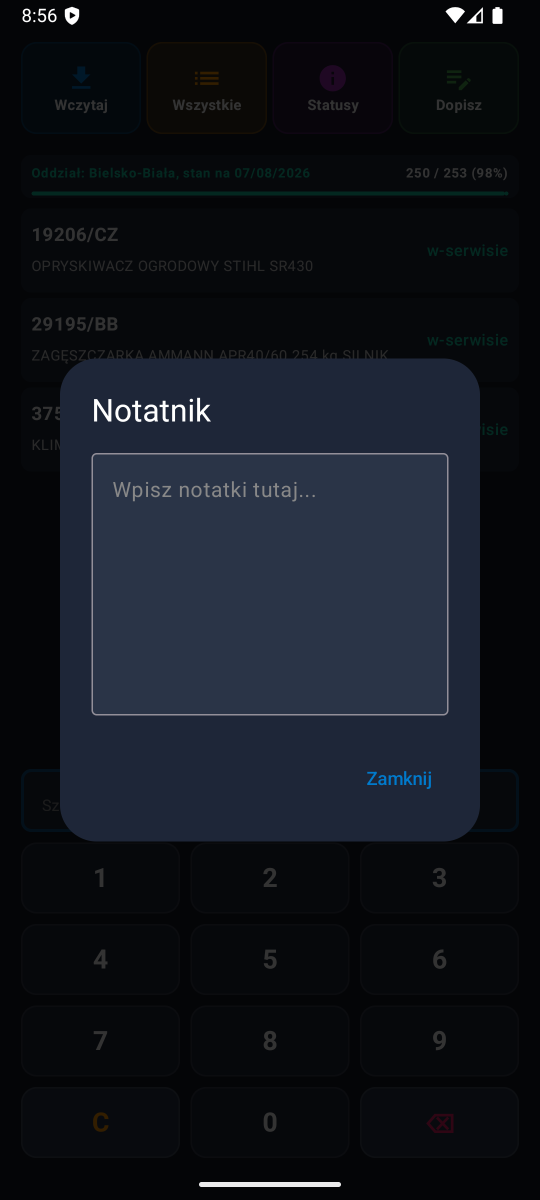
  • Jeśli czegoś nie ma na liście klikamy w dopisz i wpisujemy notatkę
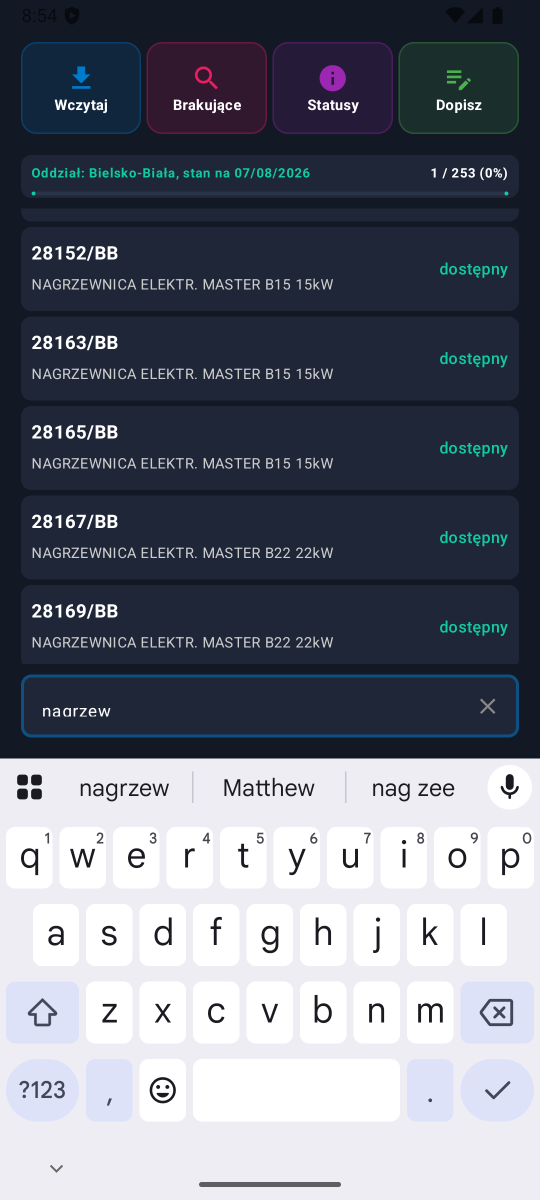
  • Mozemy też kliknąć w pasek wyszukiwania, pojawi się klawiatura na której można wpisać np. "nagrzewnica" wtedy lista przefiltruje wszystkie nagrzewnice... itd.
Wybranie maszyny z listy
Wybór maszyny
Zmiana statusu maszyny
Status maszyny
Dopisywanie brakującej maszyny
Dopisywanie brakującej
Wyszukiwanie po nazwie
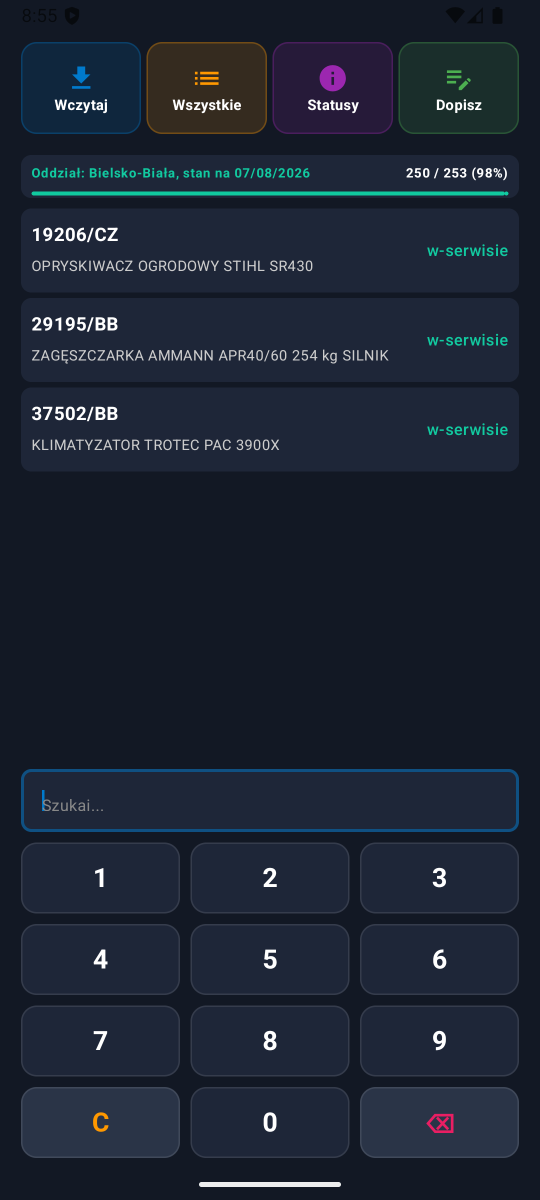
Lista brakujących maszyn
Brakujące maszyny
Dodawanie notatki do maszyny
Dodaj notatkę
💡 Wskazówka: Zaznaczone maszyny są zapisywane w roboczej kopii pliku, co umożliwia kontynuację pracy w przypadku przerwania sesji.
5

Pytania i odpowiedzi (FAQ)

P: Czy mogę edytować plik bezpośrednio w aplikacji?

O: Nie, aplikacja pracuje na tymczasowej kopii. Aby zatwierdzić zmiany, eksportuj wyniki z aplikacji.

P: Co się stanie, jeśli zamknę aplikację podczas inwentaryzacji?

O: Sesja zostanie zapisana. Po ponownym uruchomieniu możesz kontynuować pracę z tego samego punktu.

P: Jakie formaty plików są obsługiwane?

O: Aplikacja obsługuje pliki .xlsx i .xls.

P: Czy aplikacja wymaga dostępu do internetu?

O: Nie, aplikacja pracuje całkowicie offline. Wszystkie operacje odbywają się lokalnie na urządzeniu.

P: Gdzie mogę znaleźć więcej wsparcia?

O: Odwiedź stronę główną projektu lub skontaktuj się z zespołem obsługi technicznej BBJ Solution.